
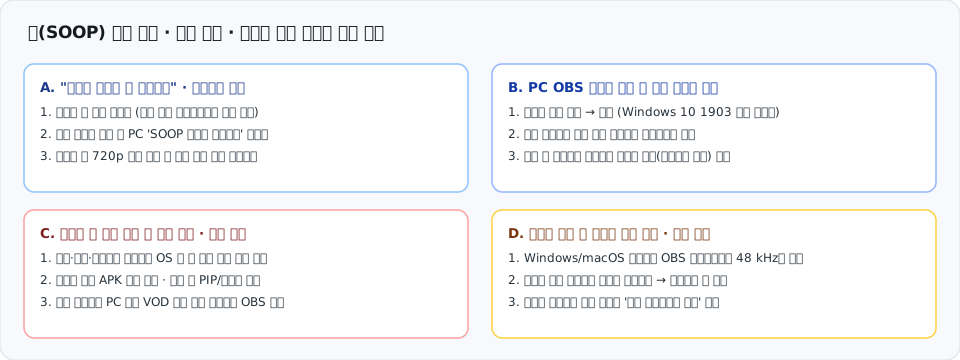
1. PC웹 영상을 재생할 수 없습니다
및 무한 버퍼링 해결 순서
sooplive.co.kr 또는 sooplive.com에서 라이브 방송이나 다시보기 진입 시 검은 로딩 창이 멈추거나 영상을 재생할 수 없습니다
문구가 표시될 때는 아래 4단계를 순서대로 확인하세요.
- 시크릿 창(InPrivate)에서 확장프로그램 충돌 먼저 분리: 광고 차단기(AdBlock·uBlock 등), 스크립트 차단 확장프로그램, 브라우저의 엄격한 추적 방지 옵션이 SOOP 스트림 세그먼트나 플레이어 초기화를 막는 경우가 흔합니다. 시크릿 창에서 정상 재생된다면 차단 목록에서
sooplive.co.kr및sooplive.com을 예외 처리하세요. - Windows
SOOP 고화질 스트리머프로세스 종료 및 재설치: Windows PC에 설치된 고화질 전송 보조 모듈(SOOP 고화질 스트리머)이 백그라운드에서 응답 없음 상태가 되면 고화질 재생이 멈출 수 있습니다. Ctrl + Shift + Esc로 작업 관리자를 열어 멈춘 백그라운드 프로세스를 끝내기 한 뒤 새로고침하거나, Windows 설치된 앱에서 삭제 후 재설치하세요. - 화질 단계 조정 및 브라우저 자동 번역 끄기: 시간대별 회선 혼잡이 의심되면 플레이어 톱니바퀴에서 화질을
720p로 낮춰 네트워크 병목 여부를 확인하세요. 또한 채팅이 빠른 방에서 Chrome·Edge 페이지 자동 번역이 켜져 있으면 실시간 DOM 번역 부하로 영상이 끊기므로 한국어 원문 상태를 유지하세요. - 시청 권한 및 2026년 6월 보관 만료 여부 점검: 해당 방송이
구독자 전용,비밀번호 방,19세 이상(본인인증 필요)상태가 아닌지 확인하고, 예전 다시보기 링크가 열리지 않는다면 2026년 6월 1일 VOD 다시보기 보관 기간 개편으로 만료 삭제된 영상인지 확인하세요.
2. 프릭샷 플러스 · OBS 검은 화면 및 백그라운드 1FPS 멈춤 해결
- 프릭샷 플러스 게임 캡처 안 됨 → 관리자 권한으로 실행: 공식 프릭샷 플러스 가이드(FAQ) 안내대로 관리자 권한으로 실행되는 게임은 일반 권한 상태에서 화면을 캡처할 수 없습니다. 프릭샷 플러스 아이콘 우클릭 →
관리자 권한으로 실행을 선택하세요. - OBS 윈도우 캡처 방식을
신식 (Windows 10 1903 이상)으로 변경: OBS 윈도우 캡처 소스 속성을 열고 캡처 방식을 구형BitBlt대신Windows 10 (1903 이상 버전용)(신식 · WGC)으로 지정하세요. - 캡처 대상 브라우저 창 최소화 금지 및 절전 예외 등록: Chrome이나 Edge 창을 작업 표시줄로 최소화하면 GPU 프레임 렌더링이 중단됩니다. 단독 창으로 펼쳐 두고 브라우저 성능 설정의 항상 활성 상태로 유지할 사이트에
sooplive.co.kr을 추가하세요. - 구형 노트북 GPU 충돌 시 브라우저 그래픽 가속 전환: 내장·외장 GPU가 혼재된 일부 노트북에서 신식(WGC) 설정 후에도 검은 화면이 지속될 때만 브라우저 설정의 가능한 경우 그래픽 가속 사용을 끄고 재시작하세요.
- macOS 화면 및 시스템 오디오 녹음 권한 재승인: macOS 업데이트 직후 화면이 검게 나오면 시스템 설정 → 개인정보 보호 및 보안 → 화면 및 시스템 오디오 녹음에서 OBS Studio 토글을 껐다가 다시 켜고 재실행하세요.
3. 모바일 화면 녹화 검은 화면 및 보호 콘텐츠 제한 안내
모바일 OS 및 앱 미디어 보호 제한 우회 금지
구독자 전용, 유료 콘텐츠, 19세 이상 제한 방송 등 보호가 적용된 콘텐츠에서는 모바일 운영체제나 앱의 화면·오디오 보호 정책에 의해 검은 화면이나 무음 파일이 생성될 수 있습니다. 본 사이트는 접근 제한이나 보호 신호를 우회하는 변조 앱·수단을 다루지 않습니다. 스트리머의 허락을 받은 채널 편집자라면 모바일 화면 녹화 대신 PC웹 채널 VOD 다운로드 권한 활용을 확인하세요.
4. 장시간 녹화 시 오디오 싱크 밀림 · 이중 에코 · BGM 혼입 해결
← 표를 좌우로 밀어 전체 항목을 확인하세요 →
| 증상 | 주요 원인 | 검증된 해결 방법 |
|---|---|---|
| 2시간 이상 녹화 시 소리가 점점 0.5~2초 밀림 | 마이크·가상 오디오 장치(44.1 kHz)와 스튜디오 프로젝트(48 kHz) 간 샘플레이트 불일치 또는 장치 타임스탬프 오차 누적 |
OS 사운드 설정과 OBS·프릭샷 플러스 오디오 샘플레이트를 모두 48 kHz로 통일하고, 필요 시 문제 소스의 장치 타임스탬프 사용 해제 |
| 목소리나 후원 알림이 두 번 겹쳐 울림 (이중 에코) | 전역 데스크톱 오디오와 앱별 응용 프로그램 오디오 캡처가 중복 수록되거나 모니터링 출력이 재수집됨 | 앱별 오디오 캡처 사용 시 전역 데스크톱 오디오를 끄고, 오디오 고급 설정의 모니터링을 모니터링 끔으로 조정 |
| 편집기에서 BGM 트랙을 껐는데도 음악·풍선음이 들림 | 방송 송출용 전체 믹스인 트랙 1을 편집 타임라인에 켜 둔 채 트랙 2~4를 함께 재생함 | 프리미어·다빈치 타임라인에서 트랙 1을 음소거(Mute)하거나 제외하고 분리된 트랙 2(마이크)·트랙 3(게임/BGM)·트랙 4(알림음)만 사용 |
5. 강제 종료 후 파일 손상 방지 및 인코더 과부하 대처
- 장시간 방송 시 일반(비분할) MP4 직접 저장 피하기: 일반
.mp4는 녹화 종료 시점에만 인덱스 헤더가 완성되므로 비정상 종료 시 전체 파일이 손상됩니다. OBS Studio에서는Matroska 비디오 (.mkv)(종료 후 자동 Remux) 또는 별도 Remux 없이 호환되는하이브리드 MP4 / 하이브리드 MOV를 사용하세요(Fragmented MP4/MOV는 사용 중인 편집기 호환성 확인 후 선택). - 동시 송출·녹화 중 인코딩 과부하 경고 발생 시: Windows에서 프로그램을 관리자 권한으로 실행하고, 단일 GPU 부하가 높을 때는 OBS 녹화 인코더를
(스트림 인코더 사용)으로 전환하세요.